Enkel och flexibel intervjuadministration
Genom att låta kandidater boka in sig till en intervjutid på egen hand baserat på slottider som du har preparerat blir processen enklare och mer flexibel. Kandidaten kan välja en tid som passar, samtidigt som administrationen minskar och handläggningen kan effektiviseras.
Första steget – ange vilka tider som du vill ska vara tillgängliga
Gå till ditt konto / admin längst upp till höger och klicka på inställningar.

Gå vidare genom att klicka på Intervjuinställningar. Börja med att bestämma längd på intervjutillfällena och hur långa pauser ska vara. Dra sedan med muspekaren över kalendern och marker de dagar eller dag där du vill lägga in tillgängliga tider för intervju. När du släpper muspekare får du upp 2 alternativ, “Skapa tider” eller “Ta bort/blockera tider”.

Skapa tider – När du väljer Skapa tider så genereras så många tider som möjligt den dag/dagar du angett (blå ram) baserat på reglerna du angett till i höger panelen, “Intervjulängd” och “Paus” båda dessa är angivna i minuter.

Ta bort / blockera tider – Alla gröna tider markerade inom den den blå ramen kommer att rensas och kandidaten kommer ej att se dessa som ett alternativ för bokning. Du kan också klicka på enskilda tider för att ta bort dem.

Färgkoder
1. Grön – En tillgänglig tid som kandidater kommer att erbjudas att boka.
2. Grå – En tid hämtad ifrån den kopplade kalendern. Detta visas ej för kandidaten men tiden blockeras för att inte skapa tider som överlappar.
3. Gul – En bokad intervjutid bokad vi Recruto, antingen skapad via direktbokning eller självbokad av kandidaten.
Andra steget – skicka ut ett självbokningsformulär till kandidaten.
Här krävs det att admin som ska hålla i intervjun har angett tillgängliga tider i sin Recruto kalender under admin-inställningar.
Detta för att förhindra att man skickar ut ett självbokningsformulär utan några tider för kandidaten att boka in sig på.
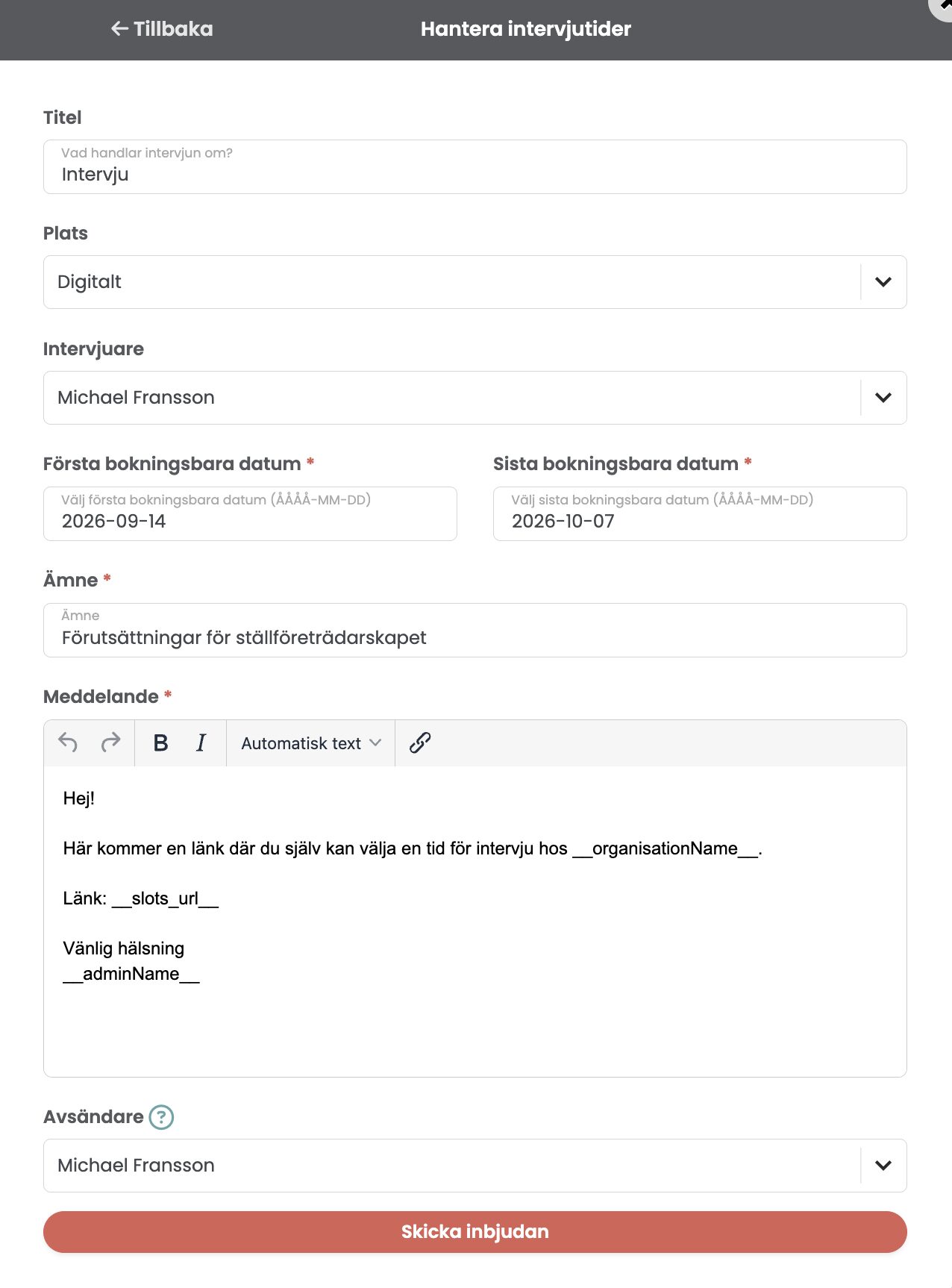
När man skickar ut ett självbokningsformulär uppger man första och sista datum som kandidat kan boka in sig på.
Om användaren/adim har tillägget för Google eller Teams-kalendern aktivt kan hen välja att det automatiskt skapas ett teams/google-möte när kandidaten valt en tid. Detta mötet visas då upp i Recrutos kalender samt inne på kandidaten kandidatkort där de är länkande till mötet. Det läggs också till i admins Google kalender eller Outlook kalender.
Så här gör du
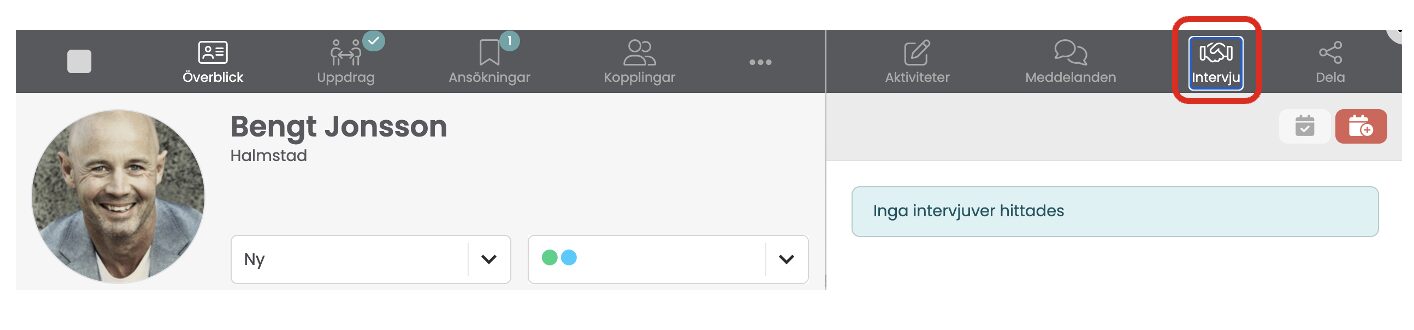
Gå in på kandidatens kontaktkort och klicka på Intervju upp till höger och sedan den röda ikonen.
När du klickat på den röda ikonen får du upp ett fönster med förutsättningar för mötet. Fyll i och skicka inbjudan.
Tredje steget – kandidaten bokar in sig
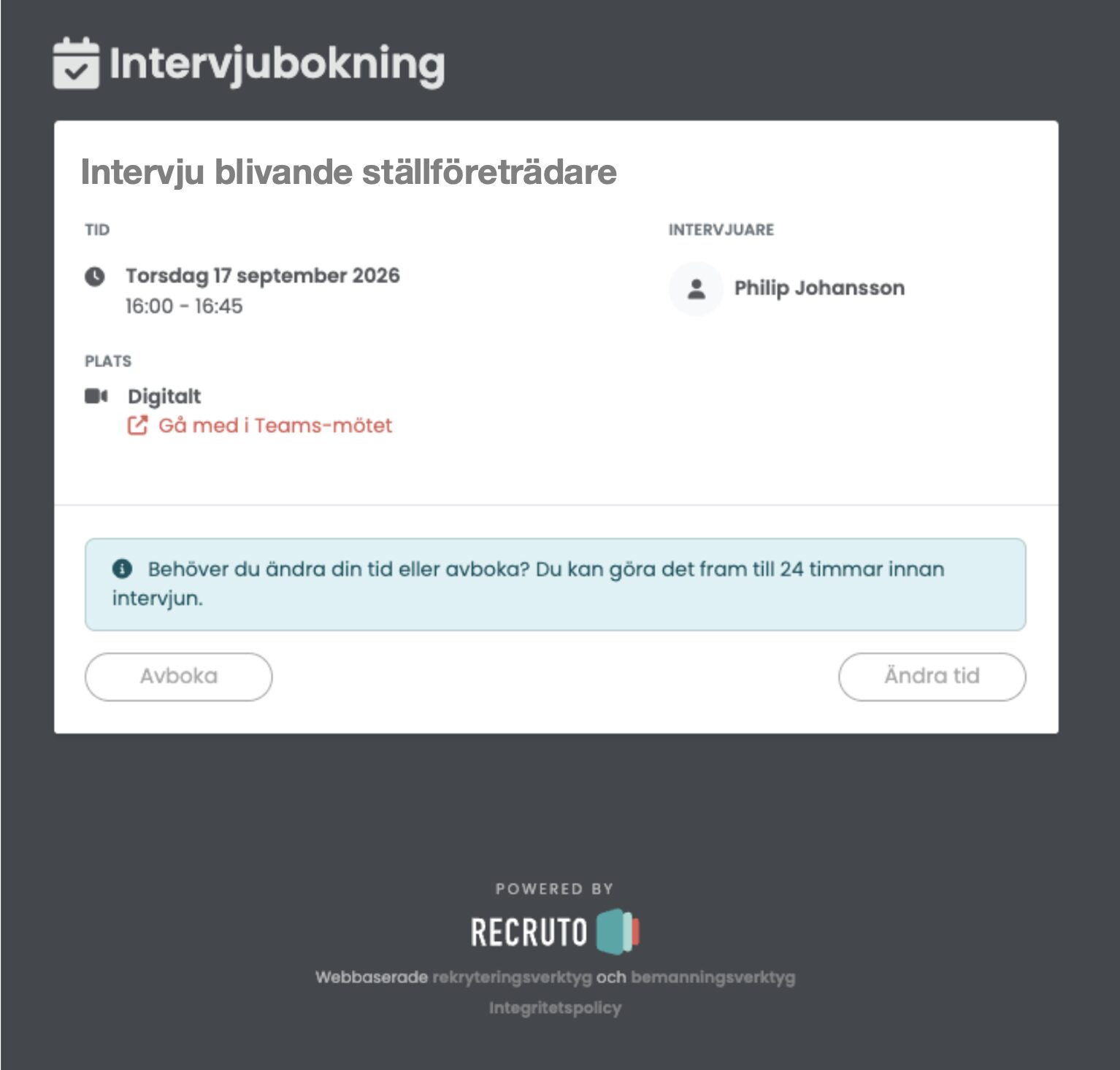
Kandidaten får ett mail med en unik länk till kalendern där de sedan bokar in sig på någon av de lediga tiderna. Det finns möjlighet för kandidaten att boka om sig / boka av sig upp till 24 timmar innan mötet.
Admin får notiser vid ny bokning, vid avbokning samt vid ändring av bokning. Du som admin väljer själv hur dessa notiser skickas via notis-centret.

När tiden är bokad får kandidaten en länk med bekräftelse på tiden. Här finns också möjlighet för kandidaten att avboka eller ändra tid fram till 24 timmar innan intervjun.